Руководство пользователя по работе с веб-приложением
«Журнал нагрузки»
Оглавление
Работа с сервисом
«Журнал Нагрузки»
Не отображается занятие, которое есть в расписании
Отображается занятие (группа, подгруппа), которого нет в
расписании
Работа
с сервисом «Журнал Нагрузки»
Для работы с веб-приложением «Журнал нагрузки» необходимо открыть сайт университета www.grsu.by , выбрать интранет, ввести
свой логин и пароль или сразу открыть корпоративный сайт www.intra.grsu.by и осуществить вход. В
результате слева при выборе блока «Учебная нагрузка» должен появиться пункт «Журнал нагрузки» (рис.1).
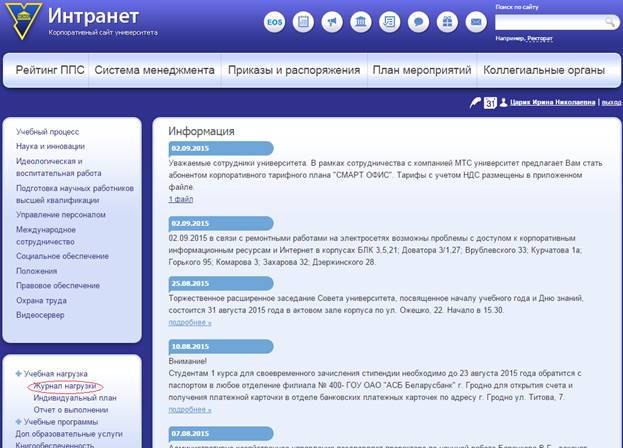
Рис. 1
При выборе этого пункта в случае первичного входа в текущем
учебном году откроется окно, которое состоит из трёх вкладок «ВСЕ», «НЕПОДПИСАННЫЕ» и «ЗАНЯТИЯ»
(рис. 2).
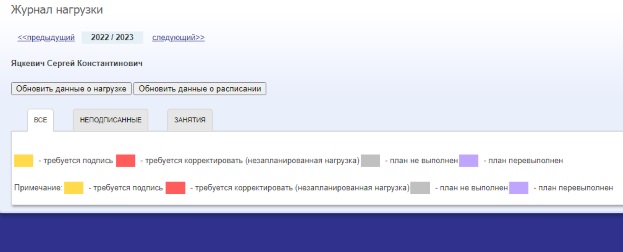
Рис. 2
В случае, если не отображаются данные о нагрузке необходимо на
вкладке «ВСЕ» нажать кнопку «Обновить данные о нагрузке». Это действие
достаточно сделать один раз в самом начале учебного года. В случае если
у Вас изменилась нагрузка в течение учебного года, нужно опять произвести это действие. При нажатии
кнопки «Обновить данные о нагрузке» будет получена или обновлена информация,
аналогичная той, которую можно просмотреть в веб-приложении «Индивидуальный
план». Страница автоматически обновится и Вы сможете просмотреть выгруженную
информацию журнала нагрузки (рис. 3). При этом автоматически к каждой дисциплине,
по которой читается аудиторная нагрузка, должна подвязаться учебная программа,
наименование которой отображается в колонке «Учебная программа».
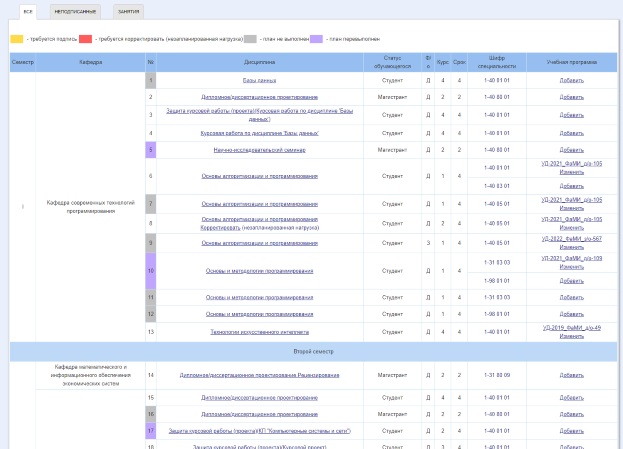
Рис. 3
В случае если учебная программа не отображается в колонке «Учебная
программа» или отображается не та учебная программа, можно добавить или
изменить учебную программу, выбрав соответствующую ссылку «Добавить» или
«Изменить» в колонке «Учебная программа». В результате откроется окно (рис.4),
в котором отображаются все учебные программы по дисциплине, имеющие статус
«Утверждена» или «Продлена», при этом в колонке «шифр специальности» цветом выделен нужный вам шифр
специальности. В этом окне необходимо выбрать нужную программу и нажать кнопку
«Сохранить». Если есть необходимость удалить учебную программу без закрепления новой, то нажмите кнопку «Очистить».
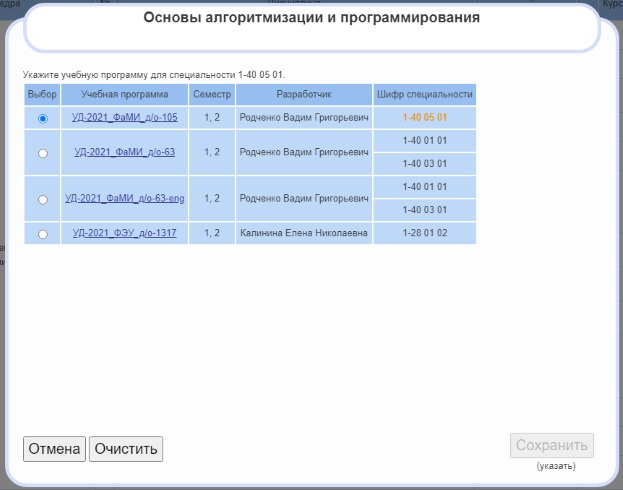
Рис. 4
При нажатии на кнопку «Обновить данные о расписании» откроется
окно выбора периода получения данных о расписании (рис. 5). По умолчанию
проставлены даты получения данных о расписании за недельный период,
предшествующий текущему дню. Вы сами можете изменить даты получения данных
расписания (и даже на будущий период), но чем больше период, тем больше
требуется времени для выполнения запрошенных действий.
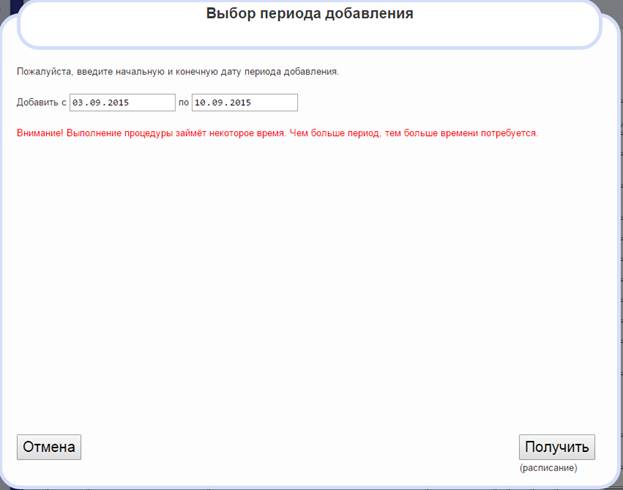
Рис. 5
После проведения операции «Обновить данные о расписании», в случае
если в расписании были проставлены занятия, не предусмотренные индивидуальным
планом, в журнале нагрузки появится блок таблицы, в котором красным цветом будут выделены ячейки в
колонке «Дисциплина» (рис. 6). Кроме того в колонке «Кафедра» будет находиться
ссылка «Корректировать». В этом случае следует провести корректировку данных. Этот блок всегда отображается вверху страницы.
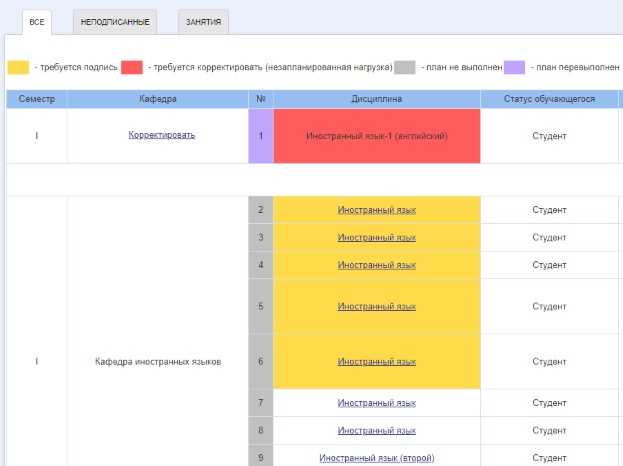
Рис. 6
После нажатия кнопки «Корректировать» откроется окно (рис.7), в
котором требуется указать кафедру (рис. 7). Если в списке нет вариантов кафедр или они не подходят для этой дисциплины, можно
поставить отметку «Показать все кафедры» и выбрать из полного перечня кафедр университета.
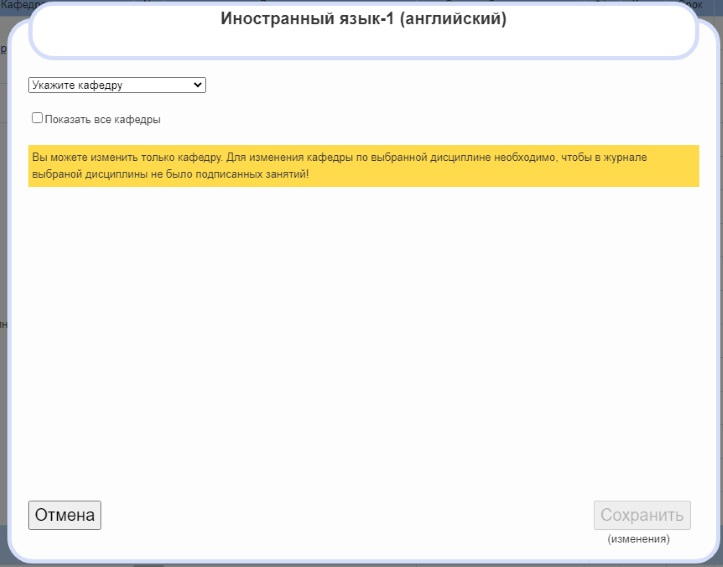
Рис. 7
После внесения уточнённых данных корректируемая дисциплина будет
перемещена в основной блок таблицы.
После проведения указанных выше действий можно перейти
непосредственно к заполнению журнала нагрузки. Вы можете это осуществить для
каждой дисциплины в отдельности на вкладке «Все», выбрав соответствующую дисциплину, или на вкладке «Неподписанные»,
где вы увидите все занятия, требующие Вашей подписи.
При выборе конкретной дисциплины откроется окно журнала нагрузки, в
котором подробно отображается вся информация по ней (рис.8).
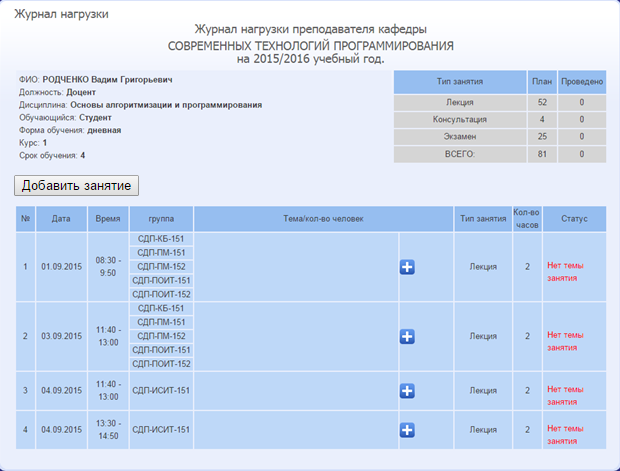
Рис. 8
Для заполнения темы занятия в колонке «Тема/кол-во человек» надо
нажать кнопку  . В результате откроется окно (рис.9), в котором можно выбрать
группы и выбрать темы занятий из учебной программы. В случае если в выпадающем списке учебных программ
нет наименования учебной программы, значит Вы не привязали учебную программу к
дисциплине (см. рис.3-рис.4).
. В результате откроется окно (рис.9), в котором можно выбрать
группы и выбрать темы занятий из учебной программы. В случае если в выпадающем списке учебных программ
нет наименования учебной программы, значит Вы не привязали учебную программу к
дисциплине (см. рис.3-рис.4).
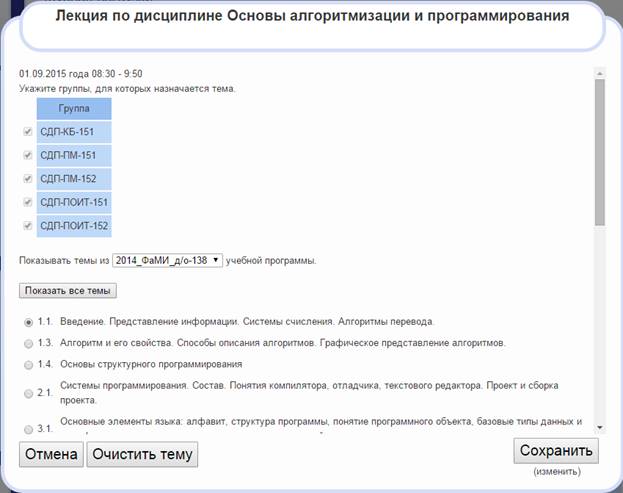
Рис. 9
Следует отметить, что в случае, когда на занятии присутствовало
несколько групп, и они учатся по разным учебным программам, то дополнительно предоставляется
возможность самостоятельной отметить группы и выбрать учебную программу.
После выбора темы занятия из учебной программы (рис.9) в журнале
нагрузки по выбранной дисциплине заполнится тема занятия и в колонке «Статус»
появится кнопка подписать  для подписания занятия (рис.10).
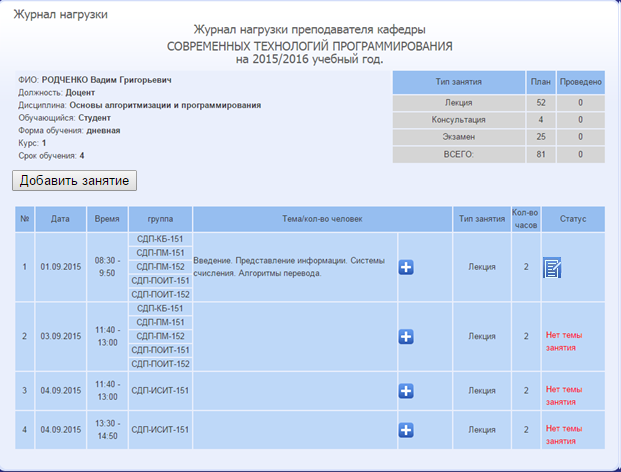
Рис. 10
После нажатия на кнопку подписать появится всплывающее окно,
в котором Вам требуется подтвердить факт проведения занятия и после
подтверждения статус занятия изменится на «Проведено». При этом в журнале
нагрузки в таблице о количестве планируемых и проведенных занятий пересчитаются данные в колонке «Проведено» В случае если
требуется изменить тему занятия необходимо в колонке статус выбрать ссылку
«Отменить» (рис.11)
В процессе заполнения для некоторых типов занятий (зачет, экзамен,
контрольная работа) вместо темы будет предложено ввести количество человек,
присутствовавших на проведённом занятии. Соответствующая кнопка расположена в
том же столбце, что и кнопка ввода темы, и представляет собой стилизованное
изображение физического лица  .
.
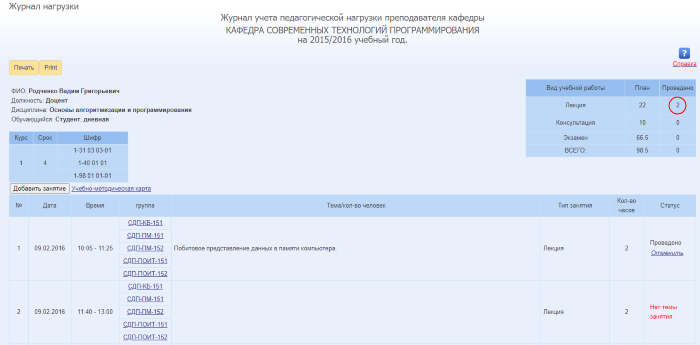
Рис. 11
В сервис «Журнал нагрузки» имеется вкладка «Неподписанные»
(рис.3), при выборе которой появится список только не подписанных Вами занятий
(рис.12), в котом также можно выбирать тему занятия и
делать отметку о проведении занятия.
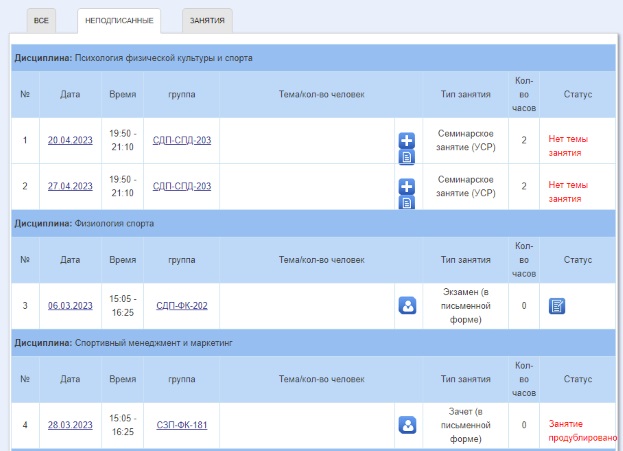
Рис. 12
Для таких дисциплин как курсовая работа, дипломная работа и др.
предусмотрена возможность самостоятельно добавить занятие с помощью кнопки
«Добавить занятие» (рис.11). В результате откроется окно, в котором
самостоятельно требуется выбрать и заполнить соответствующие поля (рис.13).
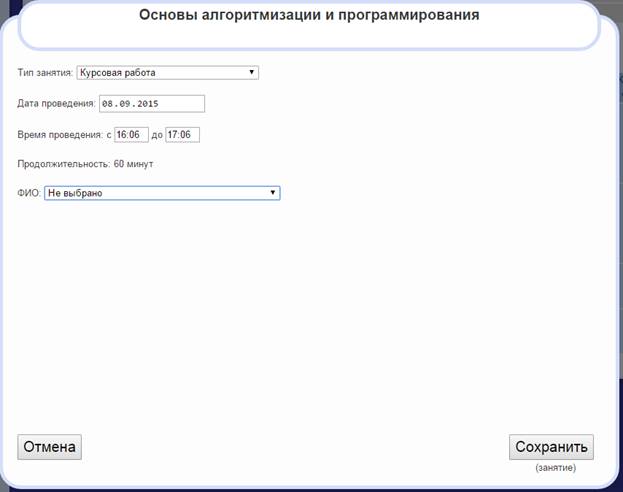
Рис. 13
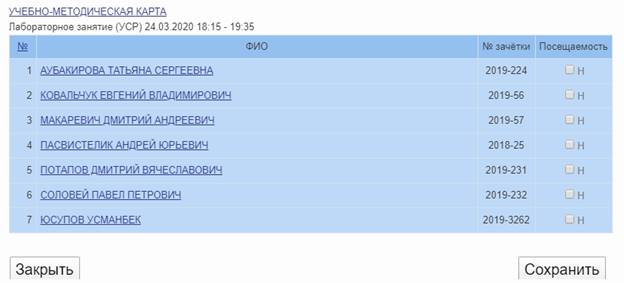
Для того, чтобы отметить посещаемость занятий необходимо открыть список
группы.

В открывшемся поле нажмите «Отметить
посещаемость»

После чего Вам станет доступной возможность
проставить посещаемость обучающихся. Отметьте отсутствующих (отсутствовавших) и
нажмите кнопку «Сохранить».
Часто задаваемые вопросы
Не отображается занятие, которое есть в расписании
Сначала убедитесь в
том, что в электронном расписании действительно выставлено это занятие на
нужную Вам дату. Затем откройте журнал нагрузки и проверьте действительно ли оно отсутствует в системе.
Для этого откройте вкладку «Занятия», укажите интересующие Вас даты и просмотрите полученный список.
Нажав на ссылку «Перейти» в последней колонке Вы попадёте в тот журнал, где оказалось занятие. И там Вы сможете переместить его туда,
куда считаете нужным.
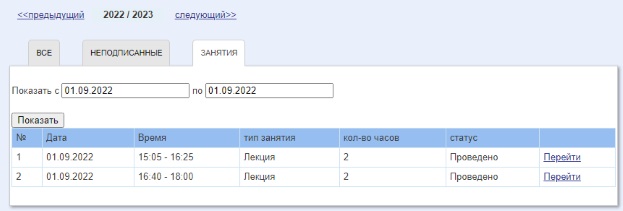
Если в этом списке отсутсвует искомое занятие, то нажмите кнопку «Обновить данные о расписании».
В результате откроется окно, в котором выберите период с нужной
Вам датой и нажмите кнопку «Получить».
Как переместить занятие
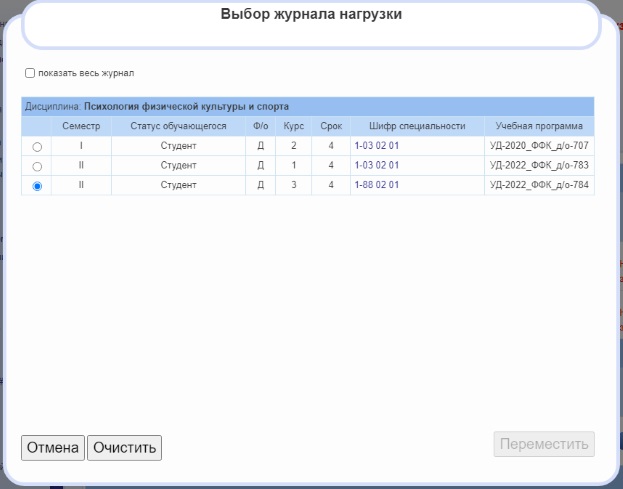
Для перемещения занятия оно должно быть не подписано.
У неподписанного занятия дата проведения является ссылкой, при нажатии на которую откроется окно со списком журналов
дисциплины проведённого занятия, из числа которых Вы выбираете журнал, в который хотите переместить занятие.
Если Вы не можете идентифицировать нужный журнал, то Вам доступно запросить весь пронумерованный список, поставив
соответствующую отметку «Показать весь журнал». Отметив нужный журнал, нажмите «Переместить».
Отображается занятие (группа, подгруппа), которого нет в
расписании
Сначала убедитесь в
том, что в электронном расписании действительно отсутствует это занятие
(группа) на нужную Вам дату. Затем откройте журнал нагрузки и убедитесь, что
это занятие у Вас НЕ ПРОВЕДЕНО, только после этого нажмите кнопку «Обновить данные о расписании».
В результате откроется окно, в котором выберите период с нужной
Вам датой и нажмите кнопку «Получить».
Примечание.
С замечаниями и предложениями обращайтесь к Яцкевич
Сергей Константинович (тел. 39-52-47, Yckevich_SK@grsu.by)